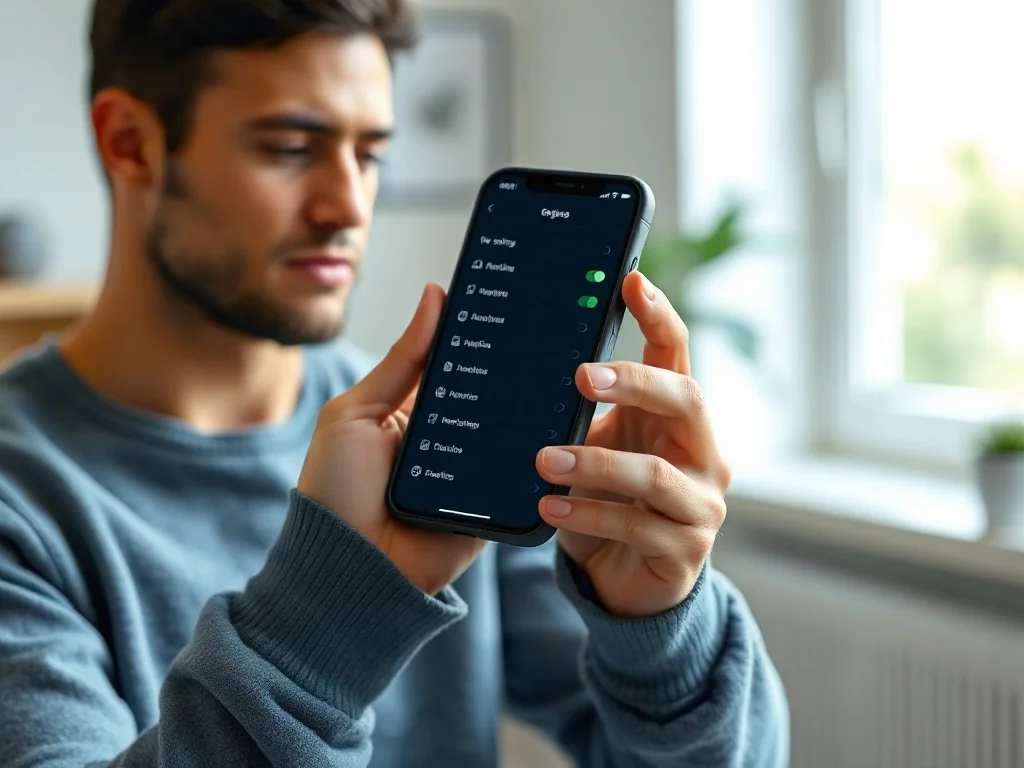
Aby wyłączyć lokalizację na iPhonie, otwórz Ustawienia, wejdź w Prywatność i ochrona, a następnie stuknij w Usługi lokalizacji i przesuń główny przełącznik w lewo. To odcina dostęp do danych o położeniu dla wszystkich aplikacji jednocześnie. Z dalszej części dowiesz się, jak zmieniać uprawnienia wybranych programów i czym różni się dokładna pozycja od przybliżonej.
Jak całkowicie wyłączyć lokalizację w iPhonie?
System iOS pozwala zatrzymać zbieranie danych o położeniu jednym ustawieniem. Wystarczy odszukać odpowiedni przełącznik w aplikacji Ustawienia, a zmiana obejmie nie tylko zainstalowane programy, ale też usługi systemowe powiązane z modułem GPS.
Cały proces składa się z czterech prostych kroków:
- Otwórz aplikację Ustawienia na telefonie Apple.
- Stuknij pozycję Prywatność i ochrona.
- Wybierz Usługi lokalizacji znajdujące się na górze listy.
- Przesuń główny przełącznik w pozycję wyłączoną.
Po takiej zmianie programy nie otrzymają nowych danych o położeniu, a ikona lokalizacji nie będzie pojawiać się na pasku stanu. Ta sama ścieżka działa także na iPadzie oraz iPodzie touch.
Główny przełącznik Usługi lokalizacji odcina dostęp do położenia dla wszystkich aplikacji jednocześnie – to najszybsza metoda, gdy zależy Ci na prywatności lub oszczędzaniu baterii.
Jak zmienić uprawnienia lokalizacji dla pojedynczej aplikacji?
Nie zawsze trzeba wyłączać cały moduł. W Ustawieniach obok głównego przełącznika znajdziesz listę programów, które prosiły o dostęp do położenia. Po wejściu w wybraną aplikację możesz zdecydować, kiedy ma ona korzystać z GPS, Wi-Fi lub sieci komórkowej.
Dostępne opcje różnią się zależnie od aplikacji. Ich znaczenie przedstawia tabela:
| Opcja | Działanie | Kiedy przydaje się najbardziej |
| Nigdy | Całkowicie blokuje dostęp do lokalizacji | Gdy program nie potrzebuje położenia |
| Gdy używam aplikacji | Udostępnia pozycję tylko przy widocznym ekranie aplikacji | Przy nawigacji lub wyszukiwaniu pobliskich miejsc |
| Zawsze | Pozwala na odczyt lokalizacji także w tle | Przy aplikacjach pogodowych lub funkcjach bezpieczeństwa |
| Zapytaj następnym razem lub Gdy udostępniam | Odkłada decyzję do kolejnej próby użycia | Gdy nie chcesz od razu decydować |
Nie wszystkie programy wyświetlają cztery opcje. Część oferuje tylko warianty Nigdy oraz Gdy używam aplikacji, bo ich twórcy nie korzystają z pozycji w tle.
Jak ograniczyć dokładność udostępnianego położenia?
Od systemu iOS 14 i iPadOS 14 dostępna jest funkcja Dokładne położenie. Po jej włączeniu aplikacja otrzymuje szczegółową pozycję urządzenia, co jest potrzebne w nawigacji. Jeśli dany program nie wymaga tak precyzyjnych danych, możesz wyłączyć tę opcję i zostawić tylko przybliżone położenie.
Aby to zmienić, wejdź do Ustawień, otwórz Prywatność i ochrona, wybierz Usługi lokalizacji, a następnie stuknij nazwę aplikacji. Suwak obok funkcji Dokładne położenie decyduje o tym, czy program pozna dokładne współrzędne, czy jedynie ogólny obszar.
Dokładne położenie wymaga systemu iOS 14 lub nowszego – wyłączenie tej opcji wystarczy, gdy aplikacja ma pokazywać tylko najbliższą okolicę, a nie konkretny adres.
Jak działa lokalizacja w iPhonie i co ją wspomaga?
Telefon Apple nie polega wyłącznie na satelitach GPS. Do ustalenia pozycji wykorzystuje także informacje z sieci Wi-Fi, sygnały Bluetooth oraz dane o nadajnikach sieci komórkowej. Dzięki temu położenie jest ustalane szybciej i dokładniej również w budynkach, gdzie sygnał satelitarny bywa słabszy.
W urządzeniach z modemem komórkowym, takich jak iPhone czy iPad z modemem, lokalizacja oparta na GPS i sieci komórkowej działa nawet poza zasięgiem Wi-Fi. iPod touch oraz iPad bez modemu korzystają głównie z Wi-Fi i Bluetooth, choć ścieżka ustawień pozostaje identyczna. W systemie Android działa to podobnie, ale w telefonach Apple wszystkie zgody są zebrane w jednym miejscu.
Warto dodać, że aplikacja nie sięga po dane o położeniu, dopóki nie otrzyma Twojej zgody. System może wyświetlić okno z opcjami Pozwalaj, Nie pozwalaj albo Zapytaj następnym razem lub Gdy udostępniam. To pierwszy moment, w którym kontrolujesz dostęp do lokalizacji.
Jak ustawienia lokalizacji łączą się z aplikacją Znajdź?
Funkcja Znajdź mój iPhone opiera się na usłudze iCloud i pozwala sprawdzić położenie zgubionego sprzętu z aplikacji Znajdź lub strony iCloud.com po zalogowaniu przy użyciu Apple ID. Jeśli główny przełącznik lokalizacji jest wyłączony, urządzenie nie wysyła wtedy aktualnej pozycji do chmury. Dlatego przed ewentualną utratą telefonu trzeba upewnić się, że zarówno moduł lokalizacji, jak i Znajdź mój iPhone są aktywne.
Oprócz iPhone’a serwis pozwala monitorować położenie MacBooka, iPada, Apple Watch, słuchawek AirPods lub Beat oraz przedmiotów z tagami AirTag. W sekcji powiązanej z kontem Apple ID znajdziesz też opcję Wysyłaj ostatnie położenie, dzięki której sprzęt prześle do Apple ostatnią znaną pozycję, gdy bateria spadnie do krytycznego poziomu.
Jak oznaczyć urządzenie jako utracone?
W aplikacji Znajdź na innym telefonie, MacBooku lub iPadzie przejdź do menu Urządzenia i wybierz swój sprzęt. Opcja Oznacz jako utracony lub Tryb Utracony uruchamia zdalną blokadę kodem, utrudnia dostęp do danych i blokuje Apple Pay. Na ekranie można też wyświetlić numer kontaktowy, aby znalazca mógł się skontaktować.
Jeśli urządzenie chwilowo nie jest widoczne na mapie, wybierz Powiadom o znalezieniu. W chwili, gdy system ponownie ustali położenie, aplikacja Znajdź wyświetli stosowne powiadomienie.
Jak udostępniać swoją lokalizację innym osobom?
Lokalizacja może być także udostępniana bliskim. W aplikacji Znajdź na dole ekranu znajduje się menu Osoby, w którym wybierzesz opcję Udostępniaj moje położenie. Następnie wskażesz kontakt powiązany z kontem iCloud – takie osoby zwykle pojawiają się jako dostępne do wyboru.
Poza aplikacją Znajdź pozycję mogą odczytywać wybrane urządzenia, w tym HomePod oraz asystent Siri. Gdy masz włączony moduł lokalizacji, polecenie głosowe może sprawdzić trasę do domu albo podać prognozę dla aktualnego miejsca pobytu. Cała historia zgód pozostaje w Twoich rękach, więc możesz w każdej chwili wrócić do sekcji Prywatność i ochrona i zmienić dostęp dla każdego programu.
FAQ – najczęściej zadawane pytania
Jak całkowicie wyłączyć lokalizację na iPhonie?
W Ustawieniach wejdź w Prywatność i ochrona → Usługi lokalizacji i przesuń główny przełącznik do pozycji wyłączonej, co zablokuje dostęp do pozycji dla wszystkich aplikacji i usług systemowych.
Czy wyłączenie lokalizacji działa też na iPadzie i iPodzie touch?
Tak — ta sama ścieżka ustawień wyłącza usługi lokalizacji także na iPadzie i iPodzie touch.
Jak zmienić uprawnienia lokalizacji tylko dla jednej aplikacji?
W Ustawieniach pod Usługi lokalizacji wybierz konkretną aplikację i ustaw jedną z dostępnych opcji dotyczących dostępu do położenia, np. Nigdy, Gdy używam aplikacji lub Zawsze.
Co oznacza opcja Dokładne położenie i jak ją wyłączyć?
Dokładne położenie pozwala aplikacji poznać precyzyjne współrzędne; można je wyłączyć w ustawieniach aplikacji pod Usługi lokalizacji, by udostępniać jedynie przybliżony obszar.
Jak działa lokalizacja na iPhonie — czy to tylko GPS?
iPhone wykorzystuje nie tylko GPS, lecz także dane z Wi‑Fi, Bluetooth i nadajników sieci komórkowej, co przyspiesza i poprawia dokładność ustalania pozycji, zwłaszcza w budynkach.
Co się stanie z funkcją Znajdź mój iPhone po wyłączeniu lokalizacji?
Jeśli główny przełącznik lokalizacji jest wyłączony, urządzenie nie będzie wysyłać aktualnej pozycji do iCloud, więc przed utratą warto upewnić się, że zarówno lokalizacja, jak i Znajdź mój iPhone są włączone.
Jak udostępnić swoją lokalizację innym osobom?
W aplikacji Znajdź przejdź do sekcji Osoby, wybierz Udostępniaj moje położenie i wskaż kontakt powiązany z iCloud, któremu chcesz przekazać swoją pozycję.