Aby zeskanować kod QR ze zdjęcia na iPhonie, otwórz aplikację Zdjęcia, włącz funkcję Live Text i wybierz rozpoznany kod. Wymaga to systemu iOS 15 lub nowszego, a przy starszych wersjach należy użyć aplikacji innej firmy. W artykule znajdziesz również instrukcję skanowania aparatem oraz sposoby na rozwiązanie typowych problemów.
Jak zeskanować kod QR ze zdjęcia w aplikacji Zdjęcia?
Najprostsza metoda odczytu zapisanego kodu wykorzystuje funkcję Live Text, którą firma Apple wprowadziła razem z systemem iOS 15. To rozwiązanie działa bez dodatkowego oprogramowania i potrafi wykryć adres URL, numer telefonu, adres e-mail czy dane sieci Wi-Fi bezpośrednio z obrazu.
Zanim zaczniesz, upewnij się, że Twój iPhone ma zainstalowany system w wersji co najmniej iOS 15. W 2026 roku praktycznie każdy obecnie wspierany model może już z tej funkcji korzystać, jednak starsze urządzenia zablokowane na wcześniejszych wersjach systemu będą wymagały aplikacji pomocniczej.
Aby odczytać kod ze zdjęcia, wykonaj następujące kroki:
- Otwórz aplikację Zdjęcia i przejdź do obrazu zawierającego kod.
- Dotknij zdjęcia, aby wyświetlić je na pełnym ekranie.
- Naciśnij ikonę Live Text w prawym dolnym rogu.
- Poczekaj, aż system wykryje kod i wybierz czynność, na przykład otwarcie łącza w Safari.
Jeśli po naciśnięciu ikony Live Text nic się nie dzieje, powiększ zdjęcie i sprawdź, czy kod jest ostry. Możesz też wykonać nowy zrzut ekranu z oryginalnego obrazu; często poprawia to rozpoznawanie.
Funkcja Live Text odczytuje kody bezpośrednio z obrazu, ale tylko wtedy, gdy na telefonie działa system iOS 15 lub nowszy.
Jak zeskanować kod QR za pomocą aparatu iPhone’a?
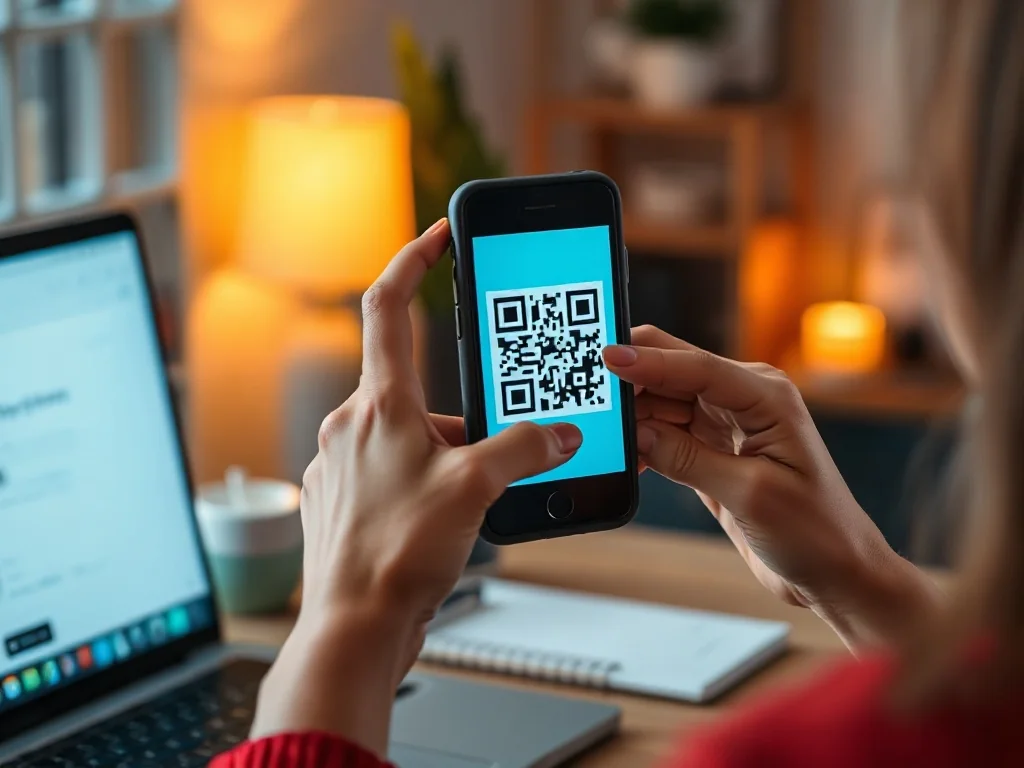
Aparat w iPhonie potrafi automatycznie rozpoznawać kody bez przełączania do osobnej aplikacji. Wystarczy, że umieścisz symbol w kadrze, a na dole ekranu pojawi się podgląd łącza lub odpowiedniego działania. W trybie Zdjęcie możesz też stuknąć przycisk latarki, aby dodać więcej światła w słabo oświetlonym pomieszczeniu.
Natywne skanowanie pojawiło się w systemie iOS 11, wydanym w 2017 roku. Od tego czasu większość modeli iPhone’ów, iPadów i iPodów touch obsługuje je bez żadnych dodatkowych ustawień.
Jeśli po skierowaniu aparatu nic się nie dzieje, sprawdź w Ustawieniach, czy funkcja skanowania jest włączona. Otwórz Ustawienia, przejdź do sekcji Aparat i upewnij się, że przełącznik przy opcji Skanuj kody jest aktywny. Dzięki temu zyskasz pewność, że telefon automatycznie rozpozna symbol po pojawieniu się w kadrze.
Jakie inne wbudowane narzędzia iPhone’a skanują kody QR?
Oprócz Aparatu i funkcji Live Text system iOS udostępnia dodatkowe sposoby odczytu kodów, które sprawdzają się w konkretnych sytuacjach. Dzięki nim nie musisz za każdym razem otwierać pełnej aplikacji Aparat.
Centrum sterowania
W Centrum sterowania można dodać przycisk Skaner QR Code, aby uruchamiać odczyt jednym ruchem. Po otwarciu centrum wystarczy stuknąć odpowiednią ikonę, skierować iPhone’a na kod i zaczekać, aż przeglądarka automatycznie otworzy link. Na obsługiwanych modelach możesz skonfigurować również narzędzie sterowania aparatem do skanowania kodów.
Aplikacja Portfel
Aplikacja Portfel (Wallet) umożliwia skanowanie kodów QR umieszczonych na biletach, kuponach i kartach lojalnościowych. Po wybraniu opcji Skanuj kod i dodaniu pliku do Apple Wallet wszystkie zapisane elementy są dostępne w jednym miejscu.
To rozwiązanie przydaje się szczególnie, gdy chcesz zachować bilet na koncert, kartę pokładową lub kupon rabatowy bez drukowania papieru.
Jakie problemy mogą wystąpić przy skanowaniu kodów?
Niektóre obrazy lub zrzuty ekranu bywają trudne do odczytania mimo wbudowanych narzędzi. Poniższe zestawienie zawiera cztery częste przyczyny niepowodzeń oraz sposoby ich usunięcia.
| Problem | Typowa przyczyna | Sposób rozwiązania |
| Niska jakość obrazu | Niewyraźny lub pikselowany zrzut ekranu | Wykonaj zrzut w maksymalnej rozdzielczości i unikaj nadmiernego powiększania przed zapisem. |
| Słaby kontrast kolorów | Elementy kodu zlewają się z tłem | Korzystaj z ciemnych wzorów na jasnym tle lub zapisz nowy obraz z wyraźniejszym kontrastem. |
| Brak strefy ciszy | Zbyt mocno przycięty obraz wokół kodu | Podczas kadrowania zostaw białą ramkę ze wszystkich stron. |
| Wygasły lub dezaktywowany kod | Dynamiczny kod, którego ważność wygasła | Zeskanuj obraz jak najszybciej po otrzymaniu, zwłaszcza w przypadku biletów lub treści czasowych. |
Szczególną ostrożność zachowaj przy kodach od nieznanych nadawców. Złośliwe symbole mogą prowadzić do stron wyłudzających dane, dlatego warto sprawdzić, czy adres zaczyna się od protokołu HTTPS.
Przed podaniem danych osobowych lub finansowych zweryfikuj adres URL i upewnij się, że korzysta z protokołu HTTPS.
W jakich sytuacjach skanowanie kodów bywa przydatne?
Kody łączą świat fizyczny z treściami cyfrowymi i pomagają szybko wykonać wiele codziennych czynności. Zamiast ręcznego przepisywania długich adresów albo wpisywania danych sieci, wystarczy jeden dotyk ekranu. Warto przy tym odróżnić statyczne kody, które otwierają link bezpośrednio, od dynamicznych kodów, kierujących przez hostowany adres URL.
Współczesne kody zawierają znacznie więcej danych niż dawne kody kreskowe, a odczyt następuje zarówno w poziomie, jak i w pionie. Dzięki temu sprawdzają się w wielu sytuacjach:
- otwieranie adresów URL do stron i sklepów internetowych,
- łączenie się z siecią Wi-Fi bez wpisywania hasła,
- wyświetlanie plików PDF, biletów i cyfrowych wizytówek,
- finalizowanie płatności przez bramkę płatniczą,
- przeglądanie bezkontaktowego menu restauracji,
- dodawanie profili w mediach społecznościowych lub pobieranie aplikacji mobilnych.
FAQ – najczęściej zadawane pytania
Jak zeskanować kod QR zapisany na zdjęciu w iPhonie?
Otwórz aplikację Zdjęcia, włącz Live Text i dotknij ikony w prawym dolnym rogu, a następnie wybierz rozpoznany kod lub akcję, np. otwarcie linku.
Czy Live Text działa na każdym iPhonie?
Funkcja wymaga iOS 15 lub nowszego, więc tylko urządzenia z tą wersją systemu mogą z niej korzystać bez dodatkowych aplikacji.
Co zrobić, gdy Live Text nie wykrywa kodu na zdjęciu?
Powiększ obraz, sprawdź ostrość kodu lub wykonaj nowy zrzut ekranu z oryginalnego obrazu, co często poprawia rozpoznawanie.
Jak zeskanować kod QR bez otwierania aplikacji Aparat?
Możesz dodać Skaner QR Code do Centrum sterowania albo użyć aplikacji Portfel, która ma opcję Skanuj kod do biletów i kuponów.
Od kiedy aparaty iPhone rozpoznają kody QR natywnie?
Natywne skanowanie jest dostępne od iOS 11 (2017), więc większość modeli obsługuje je bez dodatkowych ustawień.
Co sprawdzić, gdy aparat iPhone nie reaguje na kod QR?
W Ustawieniach przejdź do Aparat i upewnij się, że przełącznik Skanuj kody jest włączony.
Jakie typowe problemy utrudniają skanowanie kodów i jak je naprawić?
Problemy to niska jakość obrazu, słaby kontrast, zbyt ciasne kadrowanie oraz wygasły kod; rozwiązania to zrzuty w wysokiej rozdzielczości, lepszy kontrast, zostawienie ramki i szybkie skanowanie elementów czasowych.
Czy trzeba uważać na bezpieczeństwo po zeskanowaniu kodu QR?
Tak — sprawdź, czy adres URL zaczyna się od HTTPS i unikaj podawania danych osobowych pochodzących z nieznanych kodów.