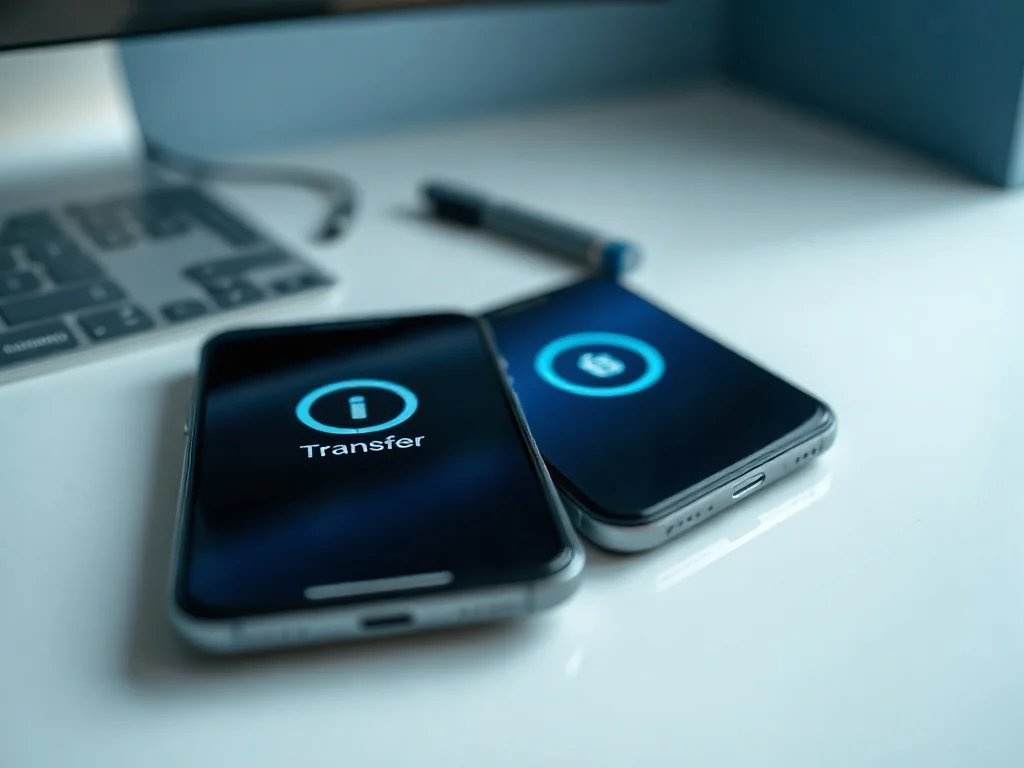
Po zakończonej konfiguracji iPhone’a pełny transfer danych z telefonu z Androidem wymaga wyzerowania urządzenia albo przeniesienia zawartości ręcznie. Najszybszą drogą bez kasowania systemu jest synchronizacja przez konto Google, która obejmuje kontakty i kalendarze. Poniżej znajdziesz dokładne instrukcje oraz listę danych, które wymagają innych metod.
Jak wygląda transfer danych po zakończonej konfiguracji?
Oficjalne narzędzie Apple, czyli aplikacja Przenieś do iOS, jest dostępne w Google Play i zwykle uruchamia się podczas pierwszej konfiguracji nowego iPhone’a lub iPada. Po zakończeniu tego procesu ekran „Przenieś aplikacje i dane” nie pojawi się ponownie bez wyzerowania urządzenia z systemem iOS lub iPadOS. Na urządzeniach z systemem Android 17 można w trakcie konfiguracji użyć też połączenia kodem QR z pominięciem aplikacji, ale po ustawieniu telefonu ta ścieżka również jest niedostępna.
Jeśli nie chcesz kasować zawartości telefonu Apple, pozostaje przeniesienie danych ręcznie. Najłatwiej zrobić to z pomocą konta Google, usług chmurowych oraz komputera. Ta droga sprawdza się szczególnie wtedy, gdy iPhone ma już skonfigurowane aplikacje i ustawienia, a Ty chcesz tylko uzupełnić brakujące informacje.
Natomiast pełną migrację, która przenosi wiadomości SMS, historię połączeń i ustawienia systemowe, można wykonać tylko po wymazaniu zawartości i ustawień. Wymaga to podania kodu lub hasła do konta Apple ID. Podczas ponownej konfiguracji iPhone wygeneruje 6- lub 10-cyfrowy kod, który należy przepisać w aplikacji na Androidzie.
Które dane da się przenieść po konfiguracji, a które nie?
Zakres automatycznej migracji aplikacją Przenieś do iOS obejmuje kontakty, historię wiadomości, wiadomości SMS, zdjęcia i wideo z aparatu, albumy zdjęć, pliki i foldery, ustawienia dostępności, ustawienia wyświetlacza, zakładki do stron internetowych, konta pocztowe, wiadomości i multimedia z WhatsApp, nagrania z Dyktafonu, historię połączeń, kalendarze oraz etykiety kart Dual SIM. Po zakończonej konfiguracji część z nich można odtworzyć innymi sposobami, ale nie wszystkie.
Ręczne metody nie odtworzą wszystkiego. Wiadomości SMS, historia połączeń i ustawienia systemowe wymagają pełnej migracji aplikacją Przenieś do iOS, a to po konfiguracji oznacza wyzerowanie iPhone’a.
Różnice w dostępnych metodach najlepiej pokazuje poniższa tabela:
| Rodzaj danych | Dostępna metoda po konfiguracji | O czym warto pamiętać |
| Kontakty | Konto Google w ustawieniach poczty | Wystarczy włączyć synchronizację kontaktów na obu urządzeniach |
| Zdjęcia i wideo | Google Photos, iCloud lub kabel do komputera | Duże zbiory mogą wymagać większego pakietu miejsca w chmurze |
| Wiadomości SMS i historia połączeń | Pełna migracja po wyzerowaniu iPhone’a | Zwykłe konto Google nie przenosi SMS-ów |
| Aplikacje | Ponowne pobranie z App Store | Darmowe aplikacje są rozpoznawane tylko podczas migracji Przenieś do iOS |
| Muzyka, książki i pliki PDF | Przeniesienie ręczne przez komputer | Te pliki nie są objęte automatycznym transferem |
Dodatkowo muzyka chroniona DRM, hasła z przeglądarek oraz płatne aplikacje nie pojawią się na nowym telefonie nawet po pełnej migracji. Hasła lepiej przechowywać w menedżerze z synchronizacją chmurową, a zakupione aplikacje pobrać ponownie z App Store. Numer telefonu oraz fizyczną kartę SIM lub eSIM aktywujesz podczas początkowej konfiguracji, dlatego nie próbuj przenosić ich ręcznie po jej zakończeniu.
Jak przenieść kontakty i kalendarze po konfiguracji?
Najmniej problemów sprawiają dane powiązane z kontem Google. Wystarczy dodać to samo konto na obu urządzeniach i włączyć odpowiednie przełączniki synchronizacji. W ten sposób przeniesiesz kontakty bez podłączania kabli i bez resetowania systemu.
Przenoszenie kontaktów przez konto Google
W systemie Android wykonaj te czynności:
- Otwórz Ustawienia i przejdź do sekcji Konta.
- Wybierz swoje konto Google, a następnie synchronizację konta.
- Zaznacz pozycję Kontakty i poczekaj na zakończenie operacji.
- Na iPhonie otwórz Ustawienia, później Mail, następnie Konta i wybierz Gmail.
- Zaznacz suwak przy Kontaktach i sprawdź ich widoczność w aplikacji Telefon.
Ta metoda działa również w drugą stronę i pozwala zachować jedną książkę adresową w chmurze. Kontakty zapisane wyłącznie lokalnie w pamięci Androida warto wcześniej przenieść na konto Google, aby nie zniknęły z listy. Alternatywą dla chmury jest eksport kontaktów przez Bluetooth, jednak przy większej liczbie wpisów jest to wolniejsze niż synchronizacja konta Google.
Przenoszenie kalendarzy i zakładek
Kalendarze synchronizują się podobnie do kontaktów. Na telefonie z Androidem zainstaluj Google Calendar i zaloguj się do konta Google, a następnie na iPhonie dodaj to samo konto w ustawieniach poczty i włącz synchronizację kalendarzy. W ten sposób wydarzenia pojawią się w natywnej aplikacji Kalendarz.
Zakładki z Google Chrome również przeniesiesz po konfiguracji. Zainstaluj Chrome na iPhonie i zaloguj się do tego samego konta Google, a zapisane zakładki zostaną pobrane automatycznie. Jeśli wolisz Safari, wyeksportuj zakładki z Chrome na komputerze, a potem zaimportuj je w Ustawienia > Safari > Importuj.
Jak przenieść zdjęcia i pliki po zakończonej konfiguracji?
Zdjęcia najwygodniej przenieść przez chmurę Google Photos. Na Androidzie włącz kopię zapasową zdjęć i wideo, a na iPhonie pobierz aplikację Google Photos i zaloguj się do tego samego konta Google. Dzięki temu zachowasz dostęp do całych albumów, zdjęć z aparatu i filmów bez zajmowania miejsca na komputerze.
Jeśli nie chcesz korzystać z chmury, możesz też skorzystać z komputera i kabla. Do przeniesienia plików po kablu potrzebujesz:
- kabel USB-C do podłączenia telefonu z Androidem do komputera,
- kabel USB-C lub Lightning do podłączenia iPhone’a,
- folder z kopią zdjęć, filmów i dokumentów z pamięci wewnętrznej lub karty Micro SD,
- aplikację Zdjęcia lub iTunes na komputerze.
Pliki i foldery możesz też umieścić w Google Drive, iCloud lub innej usłudze chmurowej. Po zalogowaniu na iPhonie pobierzesz je bezpośrednio do aplikacji Pliki. Duże projekty wideo wygodniej jednak skopiować po kablu, aby nie czekać na przesyłanie przez internet.
Jak przenieść wiadomości WhatsApp po ustawieniu iPhone’a?
Wiadomości z WhatsApp nie są objęte prostą synchronizacją przez konto Google. Do przeniesienia historii czatów i multimediów po konfiguracji potrzebujesz komputera oraz zewnętrznego programu do transferu kopii zapasowej. Taki program pozwala zastąpić dane WhatsApp na iPhonie kopią przygotowaną na Androidzie.
Najczęściej wygląda to następująco:
- Utwórz kopię zapasową czatów w WhatsApp na telefonie z Androidem.
- Podłącz telefon z Androidem do komputera i uruchom program do przenoszenia WhatsApp.
- Połącz również iPhone’a z komputerem i potwierdź zaufanie urządzeniu.
- Wybierz opcję transferu i wskaż utworzoną kopię zapasową.
- Zweryfikuj numer telefonu SMS-em.
- Po zakończeniu wyloguj się z WhatsApp na Androidzie i zaloguj na iPhonie.
Przed rozpoczęciem sprawdź, czy masz wolne miejsce na iPhonie, ponieważ multimedia z czatów potrafią zajmować sporo pamięci. W razie problemów z transferem wyłącz połączenie z siecią komórkową danych na Androidzie i upewnij się, że oba urządzenia są blisko siebie.
FAQ – najczęściej zadawane pytania
Czy mogę użyć aplikacji Przenieś do iOS po zakończeniu konfiguracji iPhone’a?
Aplikacja działa głównie podczas pierwszej konfiguracji, a po jej zakończeniu nie pojawi się ponownie bez przywrócenia ustawień fabrycznych iPhone’a.
Jak przenieść kontakty i kalendarze bez kasowania iPhone’a?
Dodaj to samo konto Google na obu urządzeniach i włącz synchronizację kontaktów i kalendarzy, aby dane pojawiły się w aplikacjach iOS.
Czy da się przenieść SMS-y i historię połączeń bez resetu iPhone’a?
Nie — wiadomości SMS i historia połączeń wymagają pełnej migracji przy użyciu Przenieś do iOS, co oznacza wymazanie iPhone’a.
Jak najwygodniej przenieść zdjęcia i filmy po konfiguracji?
Najprościej użyć Google Photos: zrób kopię zapasową na Androidzie i zaloguj się tym samym kontem w aplikacji na iPhonie.
Co zrobić, jeśli nie chcę korzystać z chmury do transferu plików?
Możesz skopiować pliki przez komputer przy pomocy odpowiednich kabli i aplikacji Zdjęcia lub iTunes.
Czy aplikacje i płatne zakupy przeniosą się automatycznie na iPhone’a?
Darmowe aplikacje są rozpoznawane tylko podczas migracji Przenieś do iOS, a płatne aplikacje i pliki chronione DRM nie pojawią się automatycznie i trzeba je pobrać ponownie z App Store.
Jak przenieść historię WhatsApp po ustawieniu iPhone’a?
Wymaga to komputera i zewnętrznego programu do transferu kopii zapasowej, który przeniesie chaty i multimedia z Androida na iPhone’a.
Czy mogę przenieść numer telefonu i kartę SIM po konfiguracji?
Numer i fizyczna karta SIM lub eSIM aktywowane są podczas pierwszej konfiguracji, więc nie próbuj ich przenosić ręcznie po ustawieniu telefonu.