Najbezpieczniejsze czyszczenie iPhone’a zależy od obszaru – pamięć podręczną i dane przed sprzedażą usuwa się w Ustawieniach, a głośnik czyści się delikatnie suchą szczoteczką bez żadnych płynów. W tym poradniku znajdziesz szczegółowe metody na odzyskanie płynności systemu, przygotowanie urządzenia do zmiany właściciela oraz usunięcie brudu z elementów akustycznych bez ryzyka uszkodzenia.
Jak wyczyścić pamięć podręczną iPhone’a?
Pamięć podręczna, czyli zestaw tymczasowych danych przechowywanych przez aplikacje i przeglądarki, potrafi z czasem urosnąć do rozmiarów, które spowalniają działanie całego urządzenia. System iOS dobrze zarządza tymi zasobami, ale po dłuższym użytkowaniu ręczne odświeżenie potrafi przywrócić dawną płynność. Czyszczenie cache nie usuwa żadnych ważnych plików, haseł ani dokumentów – to bezpieczna metoda konserwacji systemu.
Najszybciej przybywa danych tymczasowych w przeglądarce Safari, która zapisuje obrazy, skrypty i fragmenty odwiedzanych stron. Aby je usunąć, wystarczy przejść do Ustawień, otworzyć sekcję Safari i wybrać Wyczyść historię i dane witryn. Jeśli nie chcesz kasować całej historii, możesz skorzystać z opcji Zaawansowane → Dane witryn i usunąć dane tylko wybranych domen.
Oprócz przeglądarki istotnym źródłem spowolnienia bywają aplikacje z dużą ilością treści multimedialnych. Warto sięgnąć po czyszczenie, gdy zauważysz następujące objawy:
- strony w Safari ładują się coraz wolniej,
- aplikacje społecznościowe wyraźnie zwalniają,
- brakuje wolnego miejsca w pamięci urządzenia,
- telefon reaguje opieszale nawet po zamknięciu wszystkich aplikacji.
Odinstalowanie i pełne usunięcie aplikacji
Większość programów w iOS nie oferuje bezpośredniego przycisku czyszczenia cache, ponieważ Apple zakłada, że zarządzanie tym obszarem leży po stronie systemu i deweloperów. Istnieją jednak dwie skuteczne metody odświeżenia aplikacji bez utraty jej konfiguracji. Pierwsza to odinstalowanie aplikacji w Ustawieniach (Ogólne → Miejsce na iPhonie), które usuwa sam program, ale pozostawia dokumenty i dane. Po reinstalacji z App Store aplikacja zachowuje ustawienia, a jej pamięć podręczna znika. Druga metoda to pełne usunięcie aplikacji wraz ze wszystkimi danymi – bardziej radykalna i skuteczniejsza, ale wymaga ponownego logowania i konfiguracji.
Jak przygotować iPhone’a przed sprzedażą lub wymianą?
Przygotowanie telefonu do sprzedaży to przede wszystkim ochrona danych osobowych, takich jak zdjęcia, kontakty, wiadomości czy hasła. Bez tego nowy właściciel mógłby uzyskać dostęp do prywatnych informacji, a w skrajnym przypadku nie aktywować urządzenia z powodu blokady powiązanej z Twoim kontem Apple. Proces obejmuje kilka etapów, które należy wykonać w odpowiedniej kolejności.
Zacznij od wykonania pełnej kopii zapasowej, aby móc przenieść wszystkie dane na nowy telefon. Najprościej zrobić to w iCloud – wystarczy połączyć się z Wi-Fi, przejść do Ustawień, stuknąć w [Twoje imię], wybrać iCloud i włączyć opcję tworzenia kopii zapasowej. Możesz też podłączyć iPhone’a do komputera i użyć Findera na Macu lub aplikacji iTunes w systemie Windows.
Jeśli poprzednie urządzenie ma system iOS 11 lub nowszy, użyj funkcji Szybki start, która automatycznie przeniesie informacje na nowy sprzęt. W starszych wersjach systemu dane przeniesiesz przez iCloud, iTunes lub Finder. Przy zmianie numeru telefonu dodaj dodatkowe zaufane numery, aby nie utracić dostępu do konta.
Kopia zapasowa i przenoszenie danych
Kopię zapasową warto utworzyć niezależnie od tego, czy sprzedajesz telefon znajomemu, oddajesz go do skupu, czy zostawiasz w programie wymiany. Dzięki temu zachowasz wszystkie pliki, kontakty i ustawienia, nawet jeśli nowe urządzenie skonfigurujesz dopiero po kilku tygodniach. W przypadku dużych bibliotek zdjęć kopia w iCloud może zająć sporo miejsca – wtedy lepszym rozwiązaniem okaże się wykonanie backupu na komputerze.
Po skopiowaniu danych sprawdź również sekcję Historia części i serwisu, zwłaszcza gdy telefon przechodził wcześniej naprawę. Jeśli obok którejś części widnieje komunikat Dokończ naprawę, musisz ukończyć ten proces przed oddaniem urządzenia. Niedokończona naprawa może uniemożliwić sprzedaż lub wymianę.
Wylogowanie i reset do ustawień fabrycznych
Kolejnym krokiem jest wylogowanie się z konta Apple i wyłączenie funkcji Znajdź mój iPhone. To najczęściej pomijany etap, a jego brak sprawia, że nowy właściciel zobaczy ekran blokady aktywacji i nie będzie mógł korzystać z telefonu. W systemie iOS 26 przechodzisz do Ustawień, stukasz w [Twoje imię], przewijasz w dół i wybierasz Wyloguj się. W starszych wersjach systemu procedura wygląda podobnie, ale może wymagać podania hasła do Apple ID.
Gdy konto Apple jest już odłączone, możesz przywrócić urządzenie do ustawień fabrycznych. W tym celu wykonaj następujące czynności:
- Otwórz aplikację Ustawienia.
- Stuknij w Ogólne, a następnie w Przenieś zawartość lub wyzeruj.
- Wybierz opcję Wymaż zawartość i ustawienia.
- Wprowadź kod urządzenia lub hasło do konta Apple, gdy pojawi się monit.
- Potwierdź operację i poczekaj na automatyczne ponowne uruchomienie.
Wymazanie zawartości usuwa wszystkie dane kart kredytowych i debetowych dodanych do Apple Pay, a także zdjęcia, kontakty, muzykę i aplikacje. Wyłączone zostaną usługi iCloud, iMessage, FaceTime oraz Game Center, ale dane przechowywane bezpośrednio w iCloud pozostaną nietknięte. Po zakończeniu procesu zniknie również blokada aktywacji, co pozwoli nowemu właścicielowi na pełną konfigurację telefonu.
Jak wyczyścić głośnik w iPhonie?
Czyszczenie głośnika iPhone polega na delikatnym usunięciu kurzu, włókien i sebum z metalowej siatki ochronnej. Większość problemów z cichym lub zniekształconym dźwiękiem wynika właśnie z zanieczyszczenia siatki, a nie z awarii sprzętu. Do tego zadania najlepiej nadaje się miękka szczoteczka z naturalnym włosiem, która nie uszkodzi drobnych oczek siatki.
Przed rozpoczęciem wyłącz telefon i odłącz wszystkie kable oraz akcesoria. Trzymaj urządzenie głośnikiem skierowanym w dół, aby brud wypadał na zewnątrz, a nie wpadał głębiej. Czyść lekkimi, równoległymi ruchami wzdłuż siatki, nie wciskając włosia do środka. Do usunięcia luźnych włókien możesz też przyłożyć kawałek taśmy malarskiej i delikatnie ją odkleić.
Przy mocniejszych, twardych osadach sprawdzi się sucha masa czyszcząca do elektroniki, która wyciąga drobinki brudu z zagłębień bez ryzyka wtłoczenia ich pod siatkę. Masa musi być czysta i sucha – nie wciskaj jej mocno, aby nie dostała się do wnętrza komponentu.
Czego unikać podczas czyszczenia?
Nie używaj sprężonego powietrza, ponieważ silny strumień wtłacza zanieczyszczenia głębiej pod siatkę i może uszkodzić metalową osłonę lub membranę akustyczną. Podobne ryzyko niosą igły, wykałaczki i inne ostre narzędzia, które trwale odkształcają lub przebijają oczka siatki.
Nie wlewaj też alkoholu, wody ani żadnych płynów bezpośrednio na głośnik. Wilgoć wnikająca pod siatkę powoduje korozję elementów akustycznych i uszkadza delikatną membranę. Obudowę telefonu możesz przetrzeć osobną, lekko zwilżoną szmatką, ale omijaj otwory głośnika.
Jak osuszyć głośnik po kontakcie z wodą?
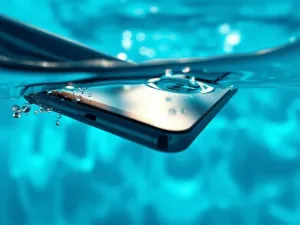
Jeśli głośnik bulgocze, gra cicho lub zniekształca dźwięk po zamoczeniu, przyczyną nie jest zabrudzenie siatki, ale woda uwięziona w membranie. W takiej sytuacji czyszczenie szczoteczką nie pomoże. Zamiast tego ustaw telefon głośnikiem skierowanym w dół i skorzystaj z funkcji Water Eject dostępnej w aplikacji Skróty. Działa ona na zasadzie wibracji akustycznych, które wypychają płyn na zewnątrz.
Jeśli objawy nie ustąpią po kilku godzinach, oddaj telefon do serwisu – dłuższy kontakt wody z elementami akustycznymi prowadzi do trwałej korozji. Nie próbuj suszyć urządzenia w wysokiej temperaturze ani wkładać do środka żadnych chłonnych materiałów.
Kiedy oddać iPhone’a do serwisu?
Domowe czyszczenie siatki pomaga wyłącznie przy zabrudzeniach powierzchniowych. Jeśli po jego wykonaniu jakość dźwięku nie ulega poprawie, konieczna jest profesjonalna diagnoza. Do serwisu warto zgłosić się, gdy głośnik nie działa wcale mimo czystej siatki, dźwięk przerywa po upadku lub zalaniu, albo głośność jest bardzo niska przy ustawieniu maksimum.
Autoryzowany serwis Apple dysponuje między innymi czyszczeniem ultradźwiękowym, które usuwa osady niedostępne dla metod domowych. Diagnoza w takim punkcie może być bezpłatna, zależnie od statusu gwarancji i charakteru usterki. W nieautoryzowanych serwisach GSM ceny bywają zróżnicowane, ale zwykle mieszczą się w rozsądnym przedziale.
Wybrane usługi serwisowe i ich orientacyjne koszty prezentuje poniższe zestawienie:
| Usługa | Koszt | Zakres |
| Czyszczenie ultradźwiękowe głośnika | 50–100 zł | Usunięcie twardych osadów z siatki i okolic |
| Wymiana modułu głośnika rozmów | 150–250 zł | Zależnie od modelu iPhone’a |
| Wymiana dolnego modułu głośnika | 200–400 zł | Często wraz z uszczelką i taśmą łączącą |
Jeśli podejrzewasz usterkę mechaniczną, nie zwlekaj z wizytą. Uszkodzona membrana akustyczna lub taśma flex wymaga wymiany całego podzespołu, a dalsze użytkowanie może pogłębić awarię i zwiększyć koszt naprawy. Warto pamiętać, że regularna profilaktyka – na przykład cotygodniowe przecieranie siatki suchą szczoteczką – pozwala uniknąć większości problemów.
FAQ – najczęściej zadawane pytania
Czy czyszczenie pamięci podręcznej usuwa moje hasła i zdjęcia?
Nie — usunięcie cache usuwa tylko tymczasowe pliki i nie kasuje haseł ani dokumentów, więc dane osobiste pozostają nienaruszone.
Jak mogę wyczyścić dane z Safari, nie tracąc całej historii?
W Ustawieniach przejdź do Safari i wybierz 'Wyczyść historię i dane witryn’ albo użyj Zaawansowane → Dane witryn, by skasować zasoby tylko wybranych domen.
Jak odświeżyć aplikację bez utraty jej ustawień?
Odinstaluj aplikację w Ustawieniach (Ogólne → Miejsce na iPhonie), a po ponownej instalacji zachowa ona konfigurację, lecz pozbawiona będzie pamięci podręcznej.
Co zrobić przed sprzedażą iPhone’a, by zabezpieczyć swoje dane?
Zrób pełną kopię zapasową (iCloud lub backup na komputerze), wyloguj się z konta Apple i wyłącz 'Znajdź mój iPhone’, a następnie przywróć ustawienia fabryczne.
Jak bezpiecznie czyścić głośnik iPhone’a w domu?
Wyłącz telefon, trzymaj głośnikiem w dół i delikatnie przetrzyj siatkę miękką szczoteczką naturalnego włosia lub użyj suchej masy czyszczącej do elektroniki.
Czego nie wolno używać przy czyszczeniu głośnika?
Unikaj sprężonego powietrza, ostrych narzędzi oraz wylewania alkoholu lub wody na siatkę, ponieważ mogą one wtłoczyć brud, uszkodzić osłonę lub skorodować elementy.
Co zrobić jeśli dźwięk jest zniekształcony po zamoczeniu telefonu?
Ustaw telefon głośnikiem w dół i użyj skrótu 'Water Eject’ by wypchnąć płyn, a jeśli problem nie ustanie, zgłoś się do serwisu.