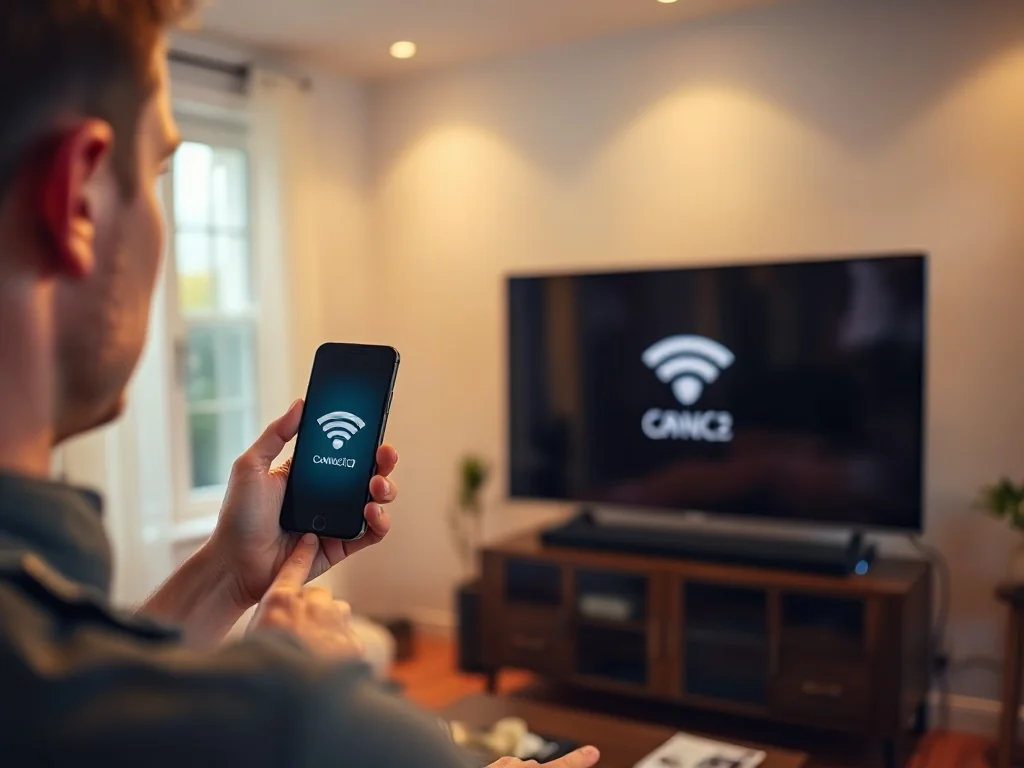
Aby udostępnić ekran z iPhone na telewizorze, najprościej użyć funkcji AirPlay w Centrum sterowania. Oba urządzenia muszą być połączone z tą samą siecią Wi-Fi. W dalszej części poradnika wyjaśniamy także, jak skorzystać z połączenia kablowego lub rozwiązań dla starszych odbiorników.
Najważniejsza zasada: iPhone i telewizor muszą korzystać z tej samej sieci Wi-Fi, a AirPlay w telewizorze powinien być włączony.
Jak udostępnić ekran z iPhone na TV przez AirPlay?
Technologia Apple pozwala bezprzewodowo przesyłać obraz i dźwięk z iPhone, iPada lub iPoda touch na telewizor, Apple TV albo Maca. W przypadku nowszej wersji oznaczonej jako AirPlay 2 połączenie jest stabilniejsze i umożliwia jednoczesne odtwarzanie dźwięku na kilku urządzeniach. Z poziomu aplikacji Zdjęcia można strumieniować pojedyncze kadry albo udostępniać całe albumy, natomiast klonowanie ekranu przydaje się do prezentowania aplikacji, gier i stron internetowych. Mac również może działać jako odbiornik po odpowiedniej konfiguracji w systemie macOS.
Do skopiowania całego ekranu służy funkcja Klonowanie ekranu, dostępna w Centrum sterowania. Ręczne strumieniowanie wideo polega na wybraniu ikony AirPlay w konkretnej aplikacji, natomiast automatyczne łączenie reguluje się w ustawieniach. Przed uruchomieniem warto upewnić się, że telewizor Smart TV zgodny z AirPlay ma włączoną odpowiednią opcję w menu.
Centrum sterowania i wybór telewizora
Aby uruchomić klonowanie, wykonaj poniższe czynności:
- Połącz iPhone’a z tą samą siecią Wi-Fi, z której korzysta telewizor.
- Otwórz Centrum sterowania. Na modelach z Face ID, czyli iPhone X i nowszych, przesuń palcem w dół od prawego górnego rogu ekranu. Na iPhone 8 lub starszym przeciągnij palec od dołu do góry.
- Stuknij opcję Klonowanie ekranu, oznaczoną ikoną dwóch nachodzących na siebie prostokątów.
- Wybierz telewizor lub Apple TV z listy dostępnych urządzeń.
- Jeśli na ekranie pojawi się kod AirPlay, wpisz go na iPhonie.
Po chwili obraz z telefonu będzie widoczny na dużym ekranie razem z dźwiękiem. Transmisję można zatrzymać, ponownie otwierając Centrum sterowania i wybierając Zakończ klonowanie. Podobnie działa to po naciśnięciu przycisku Menu na pilocie Apple TV Remote.
Automatyczne łączenie w AirPlay
iPhone potrafi sugerować urządzenia, z którymi regularnie korzystasz z tej funkcji. Aby to dostosować, przejdź w Ustawieniach do sekcji Ogólne, potem AirPlay i Continuity, a następnie AirPlay automatycznie. Do wyboru są opcje Nigdy, Zapytaj i Automatycznie. W trybie Zapytaj system poprosi o zgodę na połączenie, a ustawienie Automatycznie umożliwia szybsze przełączanie na znany odbiornik. Do automatycznych połączeń z Apple TV lub HomePod wymagane jest zalogowanie na to samo konto iCloud.
Jak sprawdzić, czy telewizor obsługuje AirPlay?
Nie każdy model Smart TV ma wbudowaną obsługę tej technologii. Warto zajrzeć do instrukcji obsługi, specyfikacji technicznej albo strony producenta. W menu telewizora informacji szukaj w ustawieniach sieci, połączeń lub w sekcji oznaczonej jako Apple AirPlay i HomeKit. Jeżeli taka pozycja występuje, odbiornik może przyjmować obraz z iPhone’a bez dodatkowego sprzętu.
Gdy w menu nie ma żadnej wzmianki o tej funkcji, telewizor najprawdopodobniej nie jest zgodny z AirPlay. Nie oznacza to jednak braku możliwości podłączenia telefonu. Starszy odbiornik można rozbudować za pomocą Apple TV albo połączyć z iPhonem przewodowo.
Jak udostępnić obraz na telewizorach Samsung, LG i Sony?
Obsługa klonowania jest podobna we wszystkich zgodnych odbiornikach, różni się głównie lokalizacją ustawień. Przed rozpoczęciem połącz iPhone’a i telewizor z tą samą siecią Wi-Fi. Poniższa tabela pokazuje, gdzie najczęściej znajduje się funkcja u poszczególnych producentów:
| Producent | Gdzie włączyć AirPlay? | Co zrobić na iPhonie? |
| Samsung | W Ustawieniach przejdź do sekcji Ogólne lub Połączenia i włącz Apple AirPlay. | Otwórz Centrum sterowania, wybierz Klonowanie ekranu i wskaż telewizor Samsung. |
| LG | W Ustawieniach odszukaj sekcję AirPlay i HomeKit lub opcje połączeń bezprzewodowych. | Uruchom Centrum sterowania, wybierz Klonowanie ekranu i połącz się z telewizorem LG. |
| Sony | W telewizorach z Android TV lub Google TV znajdź sekcję Apple AirPlay i HomeKit albo ustawienia sieciowe. | W Centrum sterowania wybierz Klonowanie ekranu, a następnie wskaż telewizor Sony. |
Jeżeli podczas pierwszego połączenia na ekranie TV pojawi się kod AirPlay, wpisz go w telefonie. Po zatwierdzeniu obraz z iPhone’a pojawi się na telewizorze, a dźwięk popłynie z głośników odbiornika.
Jak podłączyć iPhone do telewizora bez AirPlay?
Brak wsparcia dla technologii Apple nie zamyka drogi do wyświetlania obrazu na dużym ekranie. W starszych odbiornikach sprawdza się połączenie przewodowe, a w modelach Smart TV często wystarczą aplikacje do przesyłania wideo. Poniżej opisujemy dwa popularne rozwiązania zastępcze.
Połączenie przewodowe przez HDMI
W nowszych iPhone’ach z portem USB-C potrzebny jest adapter USB-C-HDMI. W starszych telefonach ze złączem Lightning sprawdzi się adapter Lightning-HDMI lub przejściówka z Lightning na Digital AV. Do tego należy dokupić standardowy kabel HDMI. W bardzo starych odbiornikach bez HDMI można użyć przejściówki z VGA, jednak jakość obrazu bywa wtedy niższa.
Aby połączyć telefon z telewizorem kablem, wykonaj następujące kroki:
- Podłącz adapter do portu w iPhonie.
- Do adaptera podłącz kabel HDMI.
- Drugi koniec przewodu umieść w gnieździe HDMI telewizora.
- Przełącz telewizor na źródło sygnału odpowiadające używanemu gniazdu HDMI.
Obraz pojawia się niemal natychmiast, a cały proces nie wymaga połączenia z Wi-Fi. Wiele adapterów z dodatkowym złączem Lightning pozwala równocześnie ładować telefon podczas przesyłania obrazu.
Chromecast i aplikacje streamingowe
iPhone nie obsługuje natywnego klonowania całego ekranu przez Chromecast. Można jednak przesyłać wybrane treści z aplikacji, które mają funkcję Cast lub AirPlay. Wystarczy stuknąć ikonę Cast w YouTube lub Netflix i wskazać Chromecasta albo telewizor zgodny z Google Cast. W ten sposób odtwarzany jest tylko film lub muzyka, bez kopiowania całego interfejsu telefonu.
W App Store dostępne są też narzędzia innych producentów, ale ich jakość bywa różna. Niektóre starsze telewizory oferują bezpośrednie połączenie przez Wi-Fi Direct. Bluetooth w iPhonie nie służy do przesyłania obrazu na telewizor, dlatego pozostaje on jedynie do akcesoriów audio.
Dlaczego AirPlay nie działa? Najczęstsze problemy
Klonowanie ekranu bywa wrażliwe na jakość sieci Wi-Fi oraz ustawienia odbiornika. Najczęstszą przyczyną kłopotów jest przebywanie telefonu i telewizora w różnych sieciach lub pasmach routera. Warto też sprawdzić, czy funkcja nie została przypadkowo wyłączona w menu TV.
Jeśli iPhone nie widzi telewizora, upewnij się, że oba urządzenia mają ten sam identyfikator SSID. Różne pasma, na przykład 2,4 GHz i 5 GHz, potrafią powodować brak widoczności, mimo że nazwa sieci wygląda tak samo. Pomocny bywa restart telefonu, telewizora oraz routera, który odświeża połączenia.
Nieprawidłowe działanie mogą również powodować włączone serwery proxy lub VPN w telefonie. Warto je tymczasowo wyłączyć na czas klonowania. Część aplikacji wideo blokuje przesyłanie obrazu ze względu na zabezpieczenia praw autorskich, przez co na telewizorze pojawia się czarny ekran. W takiej sytuacji lepiej użyć strumieniowania bezpośrednio w aplikacji lub uruchomić materiał natywnie na telewizorze.
FAQ – najczęściej zadawane pytania
Jakie jest podstawowe wymaganie, aby użyć AirPlay między iPhone’em a telewizorem?
Oba urządzenia muszą być podłączone do tej samej sieci Wi‑Fi, a w telewizorze powinna być aktywna funkcja AirPlay.
Jak włączyć klonowanie ekranu z iPhone’a przez Centrum sterowania?
Otwórz Centrum sterowania, stuknij Klonowanie ekranu i wybierz telewizor z listy, a jeśli pojawi się kod AirPlay, wpisz go na telefonie.
Co oznaczają opcje automatycznego łączenia w AirPlay i gdzie je znaleźć?
W Ustawieniach > Ogólne > AirPlay i Continuity możesz ustawić Nigdy, Zapytaj lub Automatycznie, co decyduje o sposobie łączenia z urządzeniami.
Jak sprawdzić, czy mój telewizor obsługuje AirPlay?
Sprawdź instrukcję, specyfikację lub menu telewizora w sekcjach sieciowych, połączeń albo Apple AirPlay i HomeKit; jeśli takiej pozycji nie ma, prawdopodobnie nie obsługuje tej funkcji.
Jak podłączyć iPhone’a do starszego telewizora, który nie ma AirPlay?
Można użyć połączenia przewodowego przez adapter Lightning‑HDMI lub USB‑C‑HDMI i kabel HDMI, a w bardzo starych odbiornikach ewentualnie przejściówki VGA.
Czy można klonować cały ekran iPhone’a na telewizor za pomocą Chromecasta?
Nie — iPhone nie obsługuje natywnego klonowania przez Chromecast, ale można przesyłać materiały z aplikacji wspierających funkcję Cast.
Dlaczego AirPlay może nie działać i jak to naprawić?
Częste przyczyny to różne sieci lub pasma Wi‑Fi, wyłączona opcja w TV, oraz aktywny VPN/proxy; pomocne są restarty urządzeń i sprawdzenie identyfikatora SSID.